Anleitung · Dokumenteneingang
Eingegangenes Dokument prüfen
Sie prüfen, wie ein Beleg aus dem Postfach eingeordnet wurde, korrigieren die Einschätzung bei Bedarf und schließen das Dokument ab.
ab Edition ProGeprüft mit Version 2026.11.7Stand
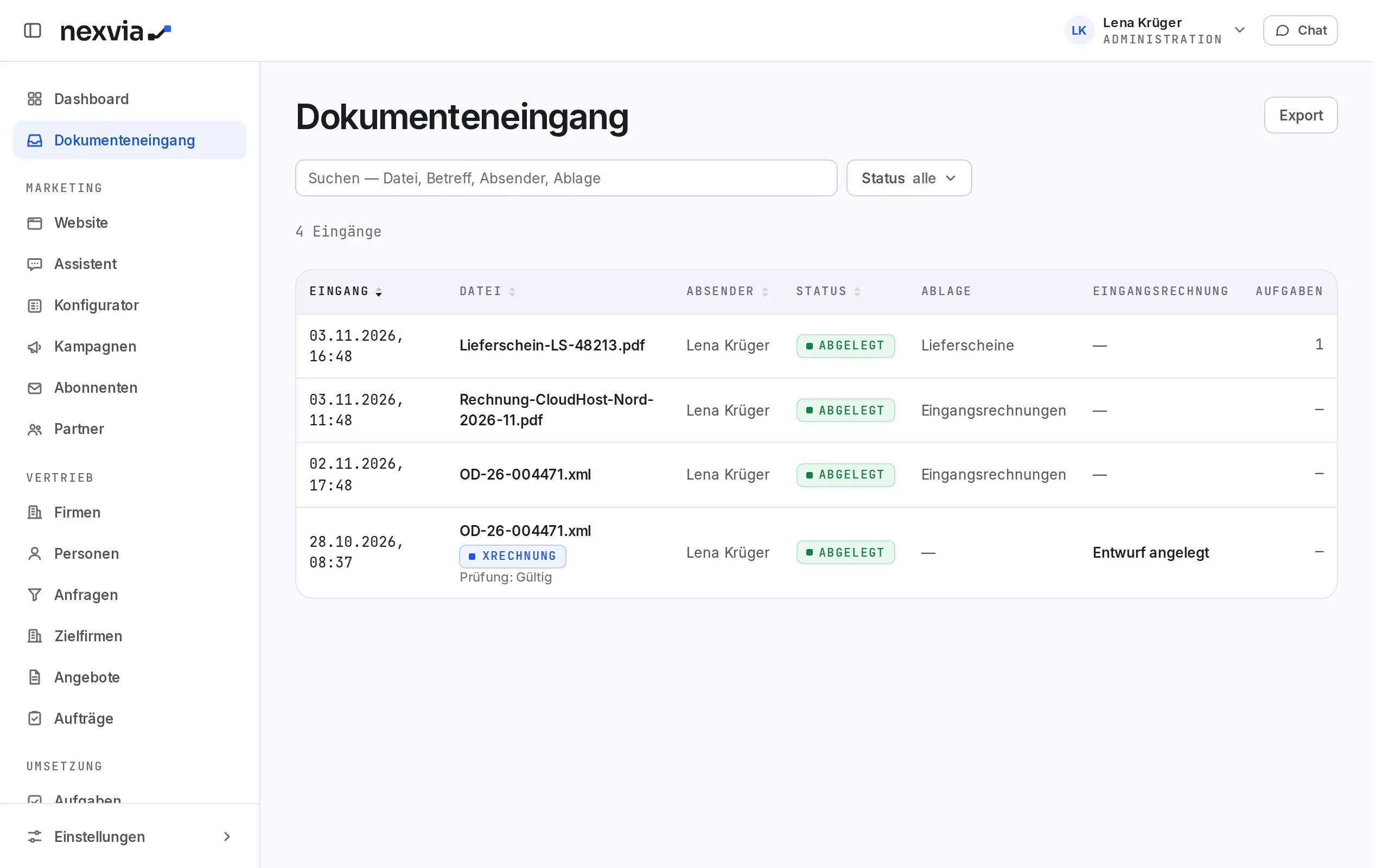
Schritt 1: Dokumenteneingang öffnen
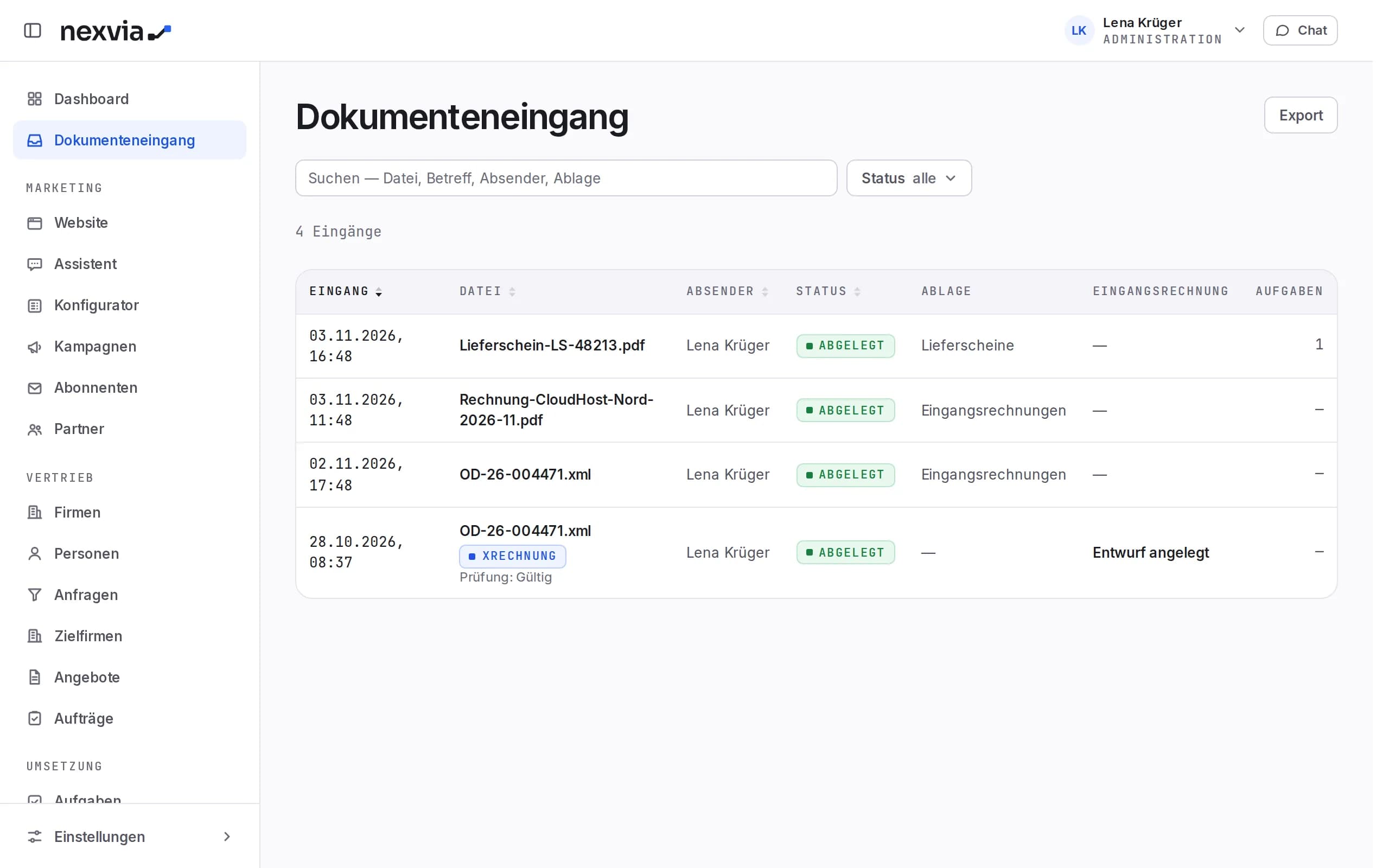
Öffnen Sie Dokumenteneingang in der Navigation. Die Liste zeigt Eingang, Datei, Absender, Status, Ablage und angelegte Aufgaben jedes Dokuments.
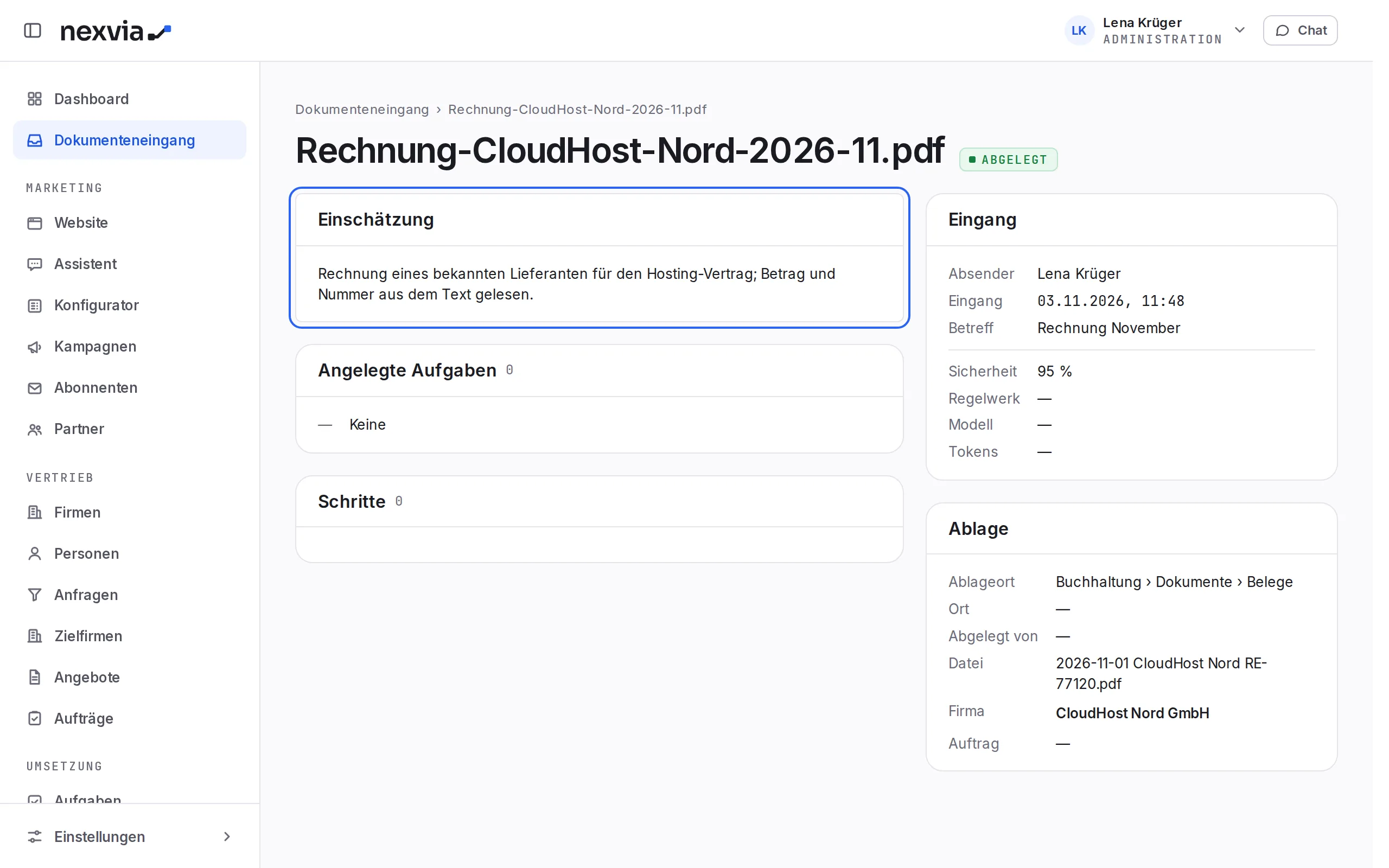
Schritt 2: Einschätzung lesen
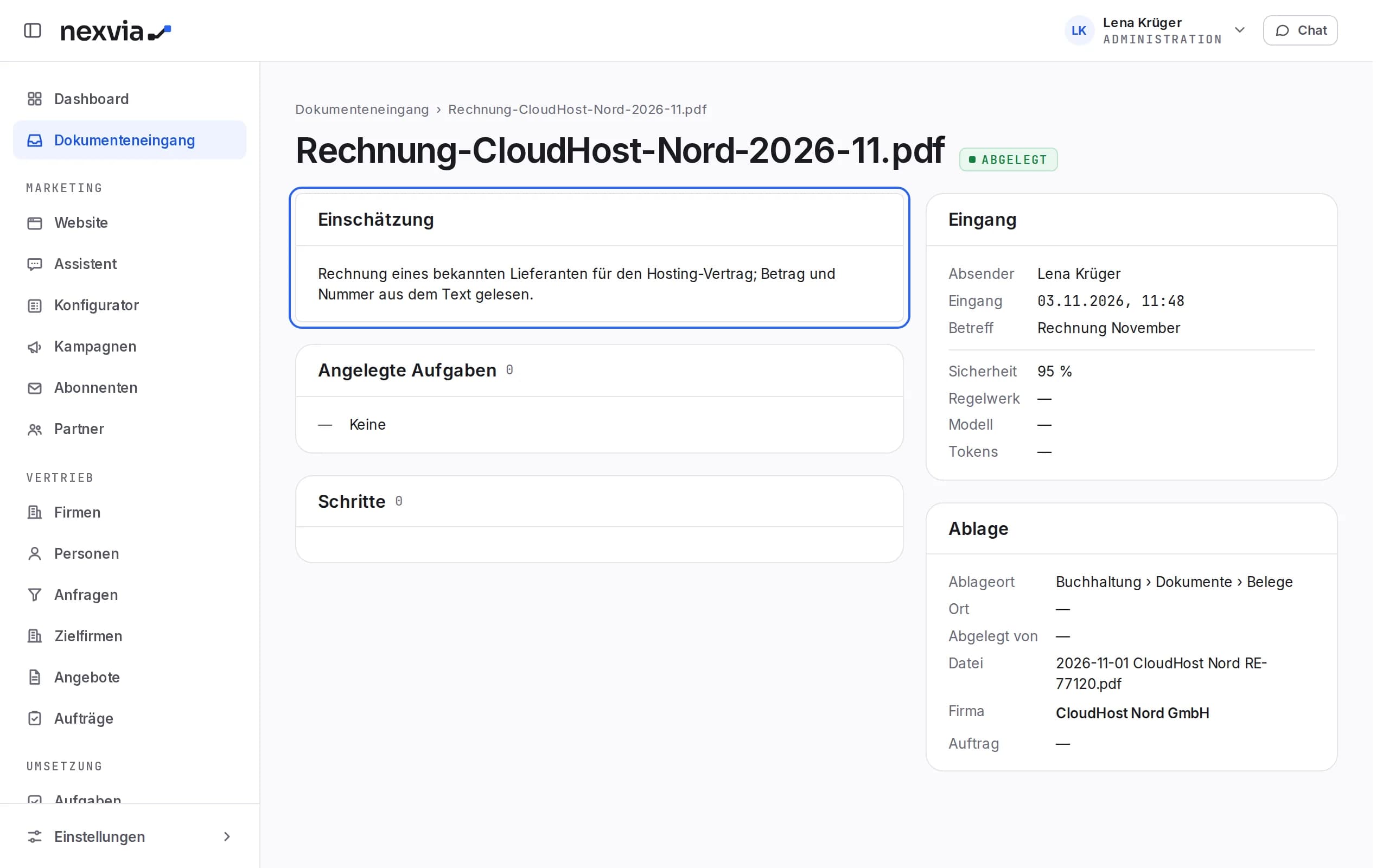
Öffnen Sie ein Dokument. Unter Einschätzung steht, was erkannt wurde und warum es so eingeordnet wurde.
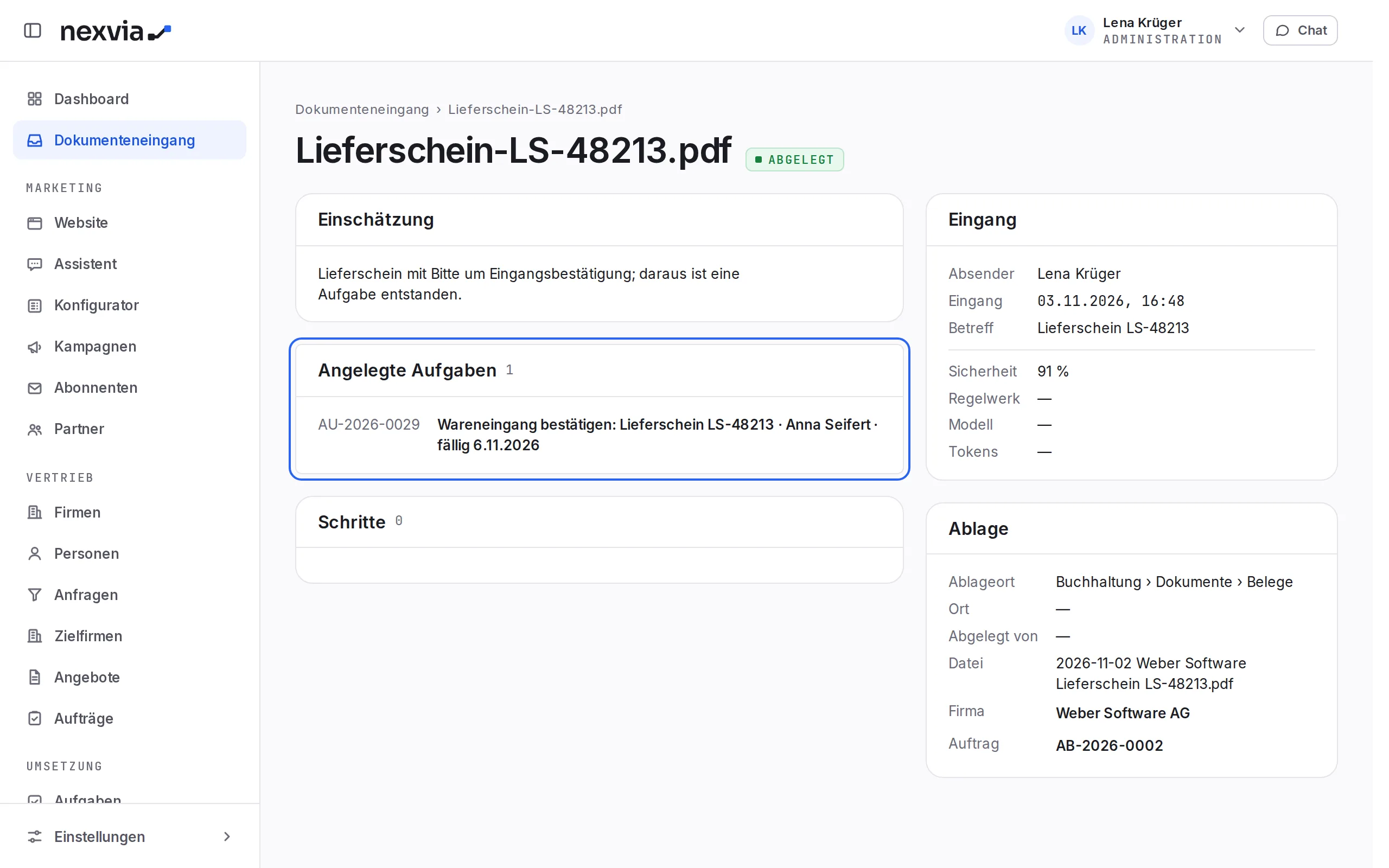
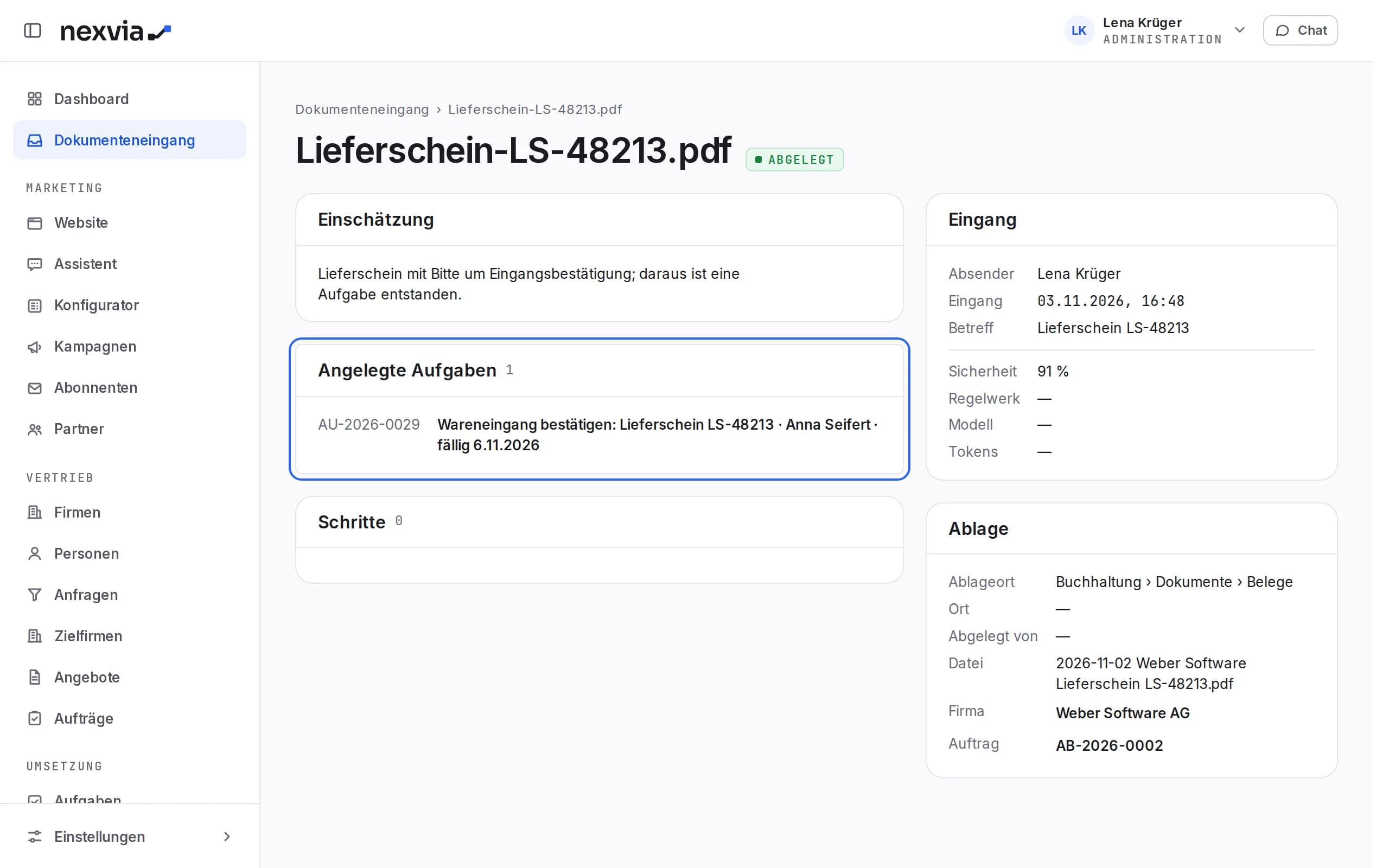
Schritt 3: Angelegte Aufgaben ansehen
Verlangt ein Dokument eine Reaktion, legt der Dokumenteneingang eine Aufgabe an. Sie steht unter Angelegte Aufgaben.
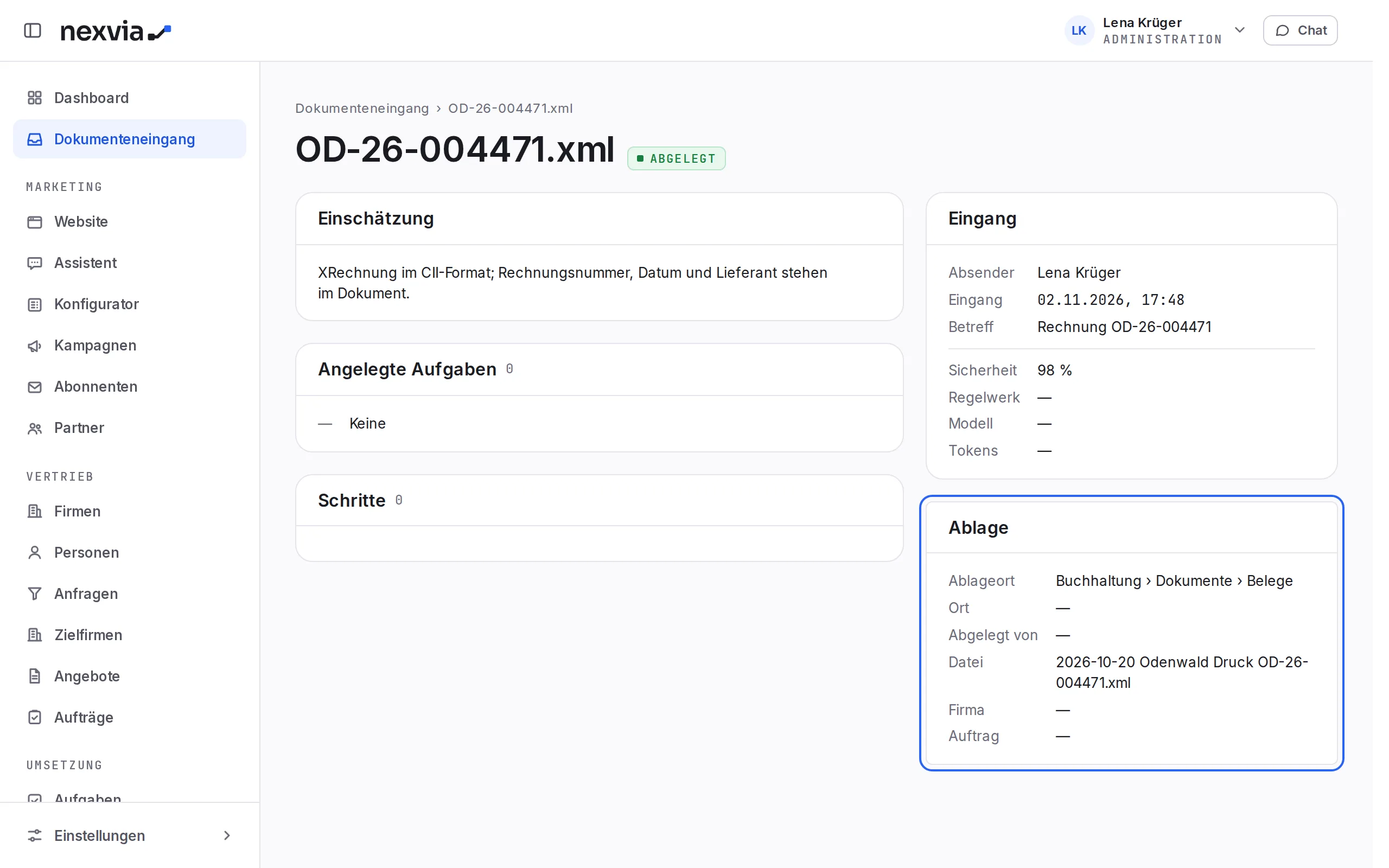
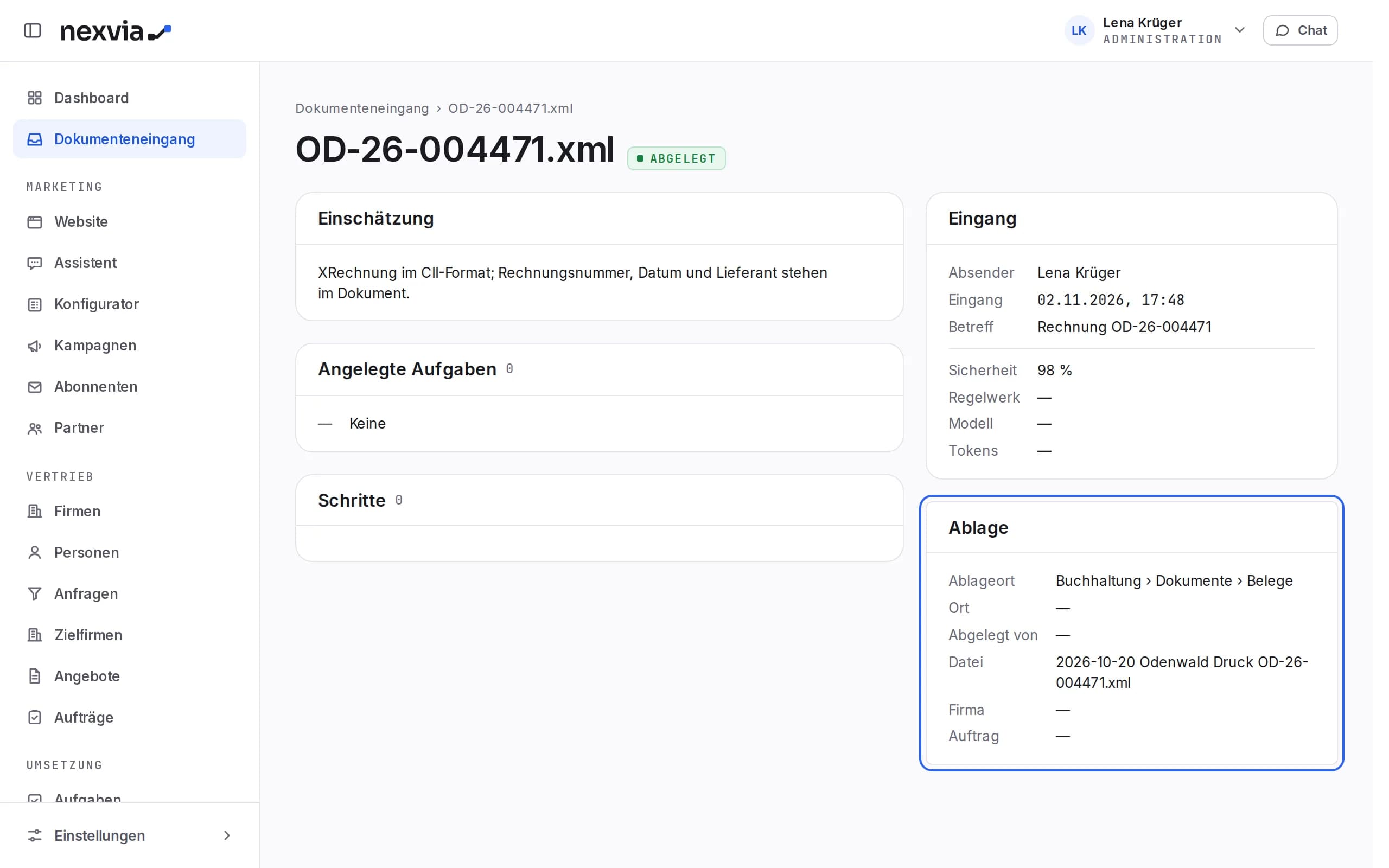
Schritt 4: Ablage prüfen
Unter Ablage sehen Sie, wohin das Dokument gelegt wurde und unter welchem Dateinamen. Bei einer Rechnung steht dort auch die Firma.
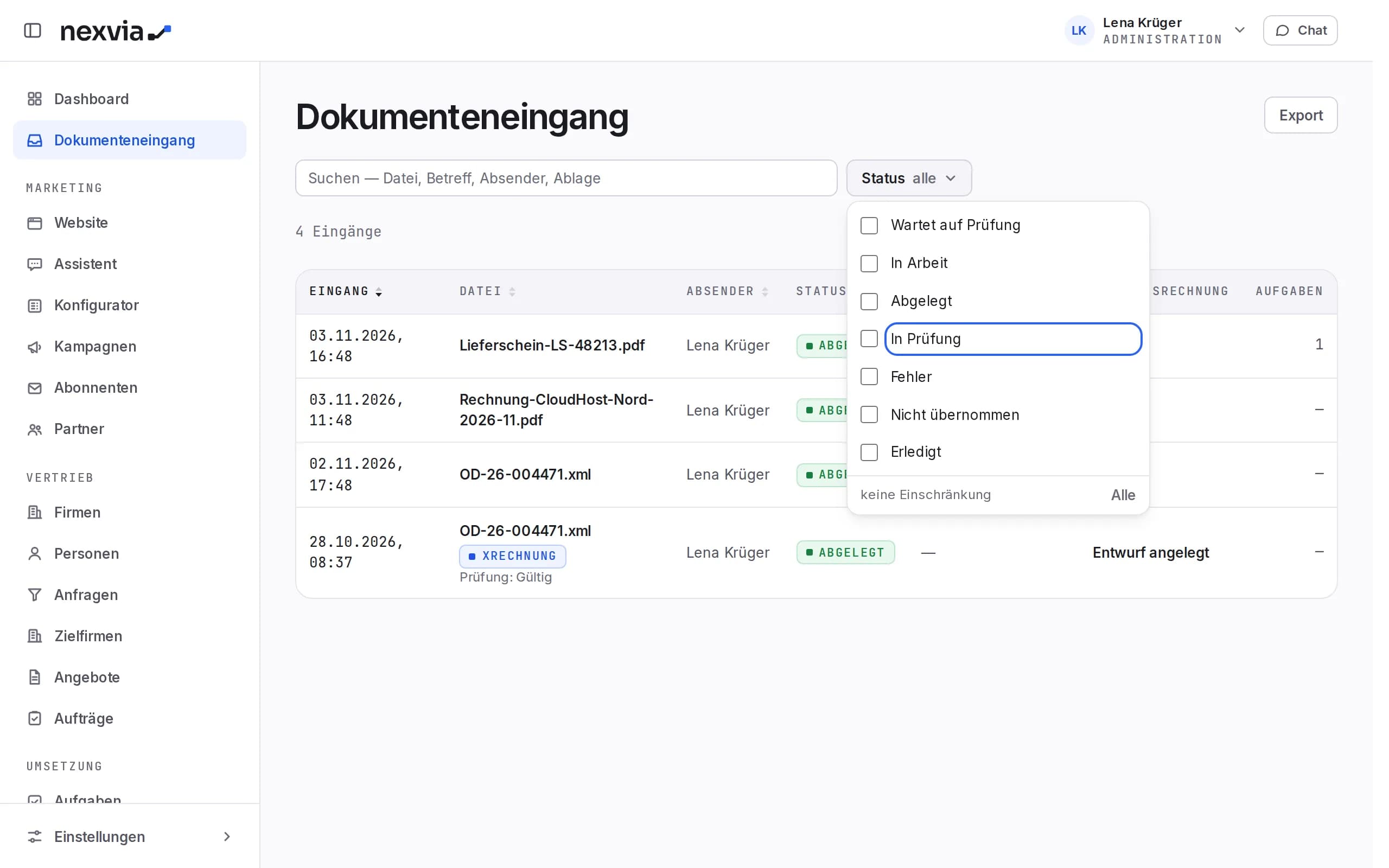
Schritt 5: Dokumente in Prüfung finden
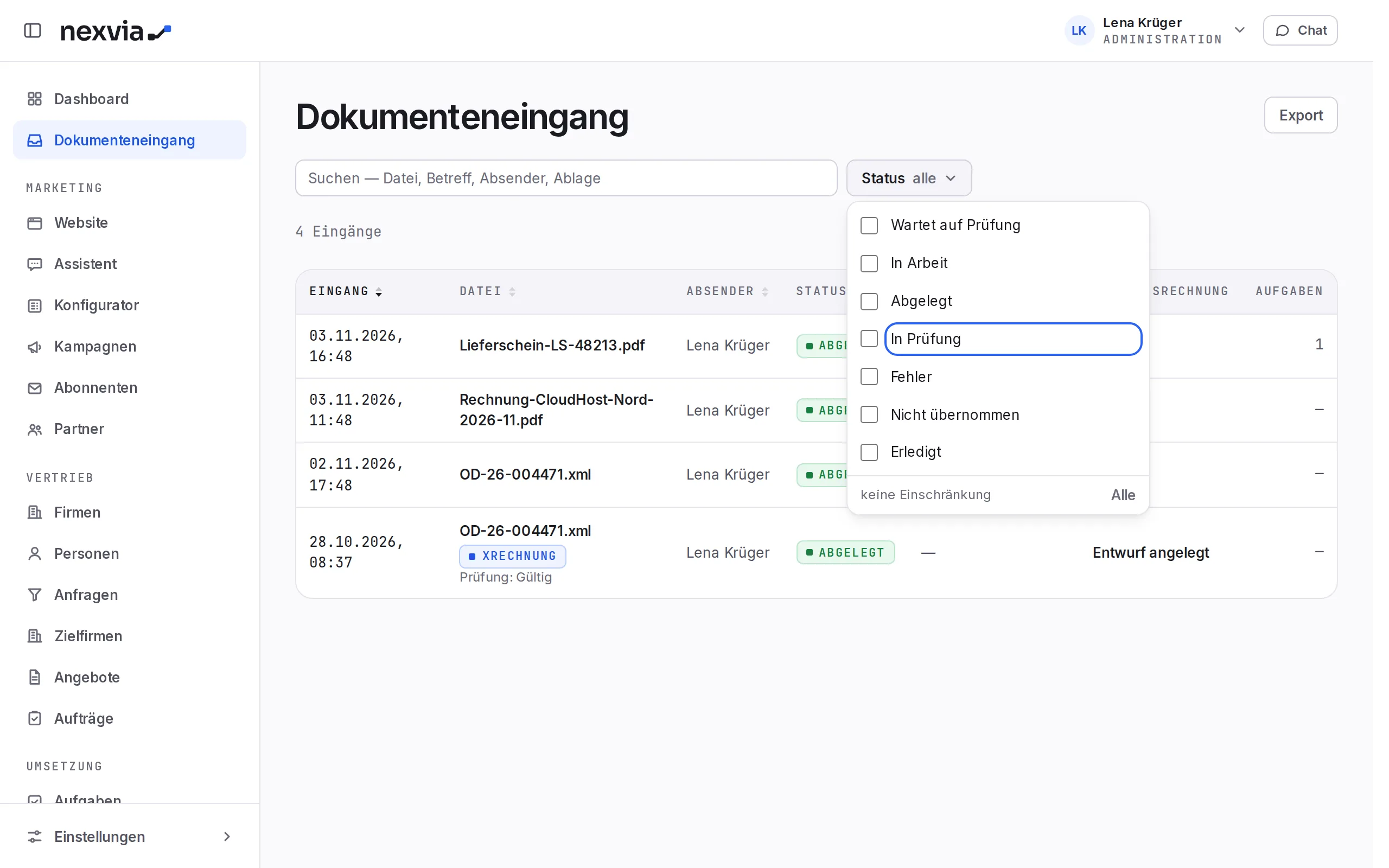
Mit dem Filter Status finden Sie Dokumente In Prüfung. Dort schreiben Sie einen Hinweis, wählen Erneut verarbeiten oder schließen mit Als erledigt markieren ab.