Anleitung · KI-Agenten
Agent anlegen und Job hinzufügen
Sie legen einen Agenten an, schreiben seine Anweisungen, geben ihm aus einer Vorlage einen Job und legen fest, wie weit er selbst handeln darf.
ab Edition ProGruppe: AdministrationGeprüft mit Version 2026.11.17Stand
Schritt 1: Agenten öffnen
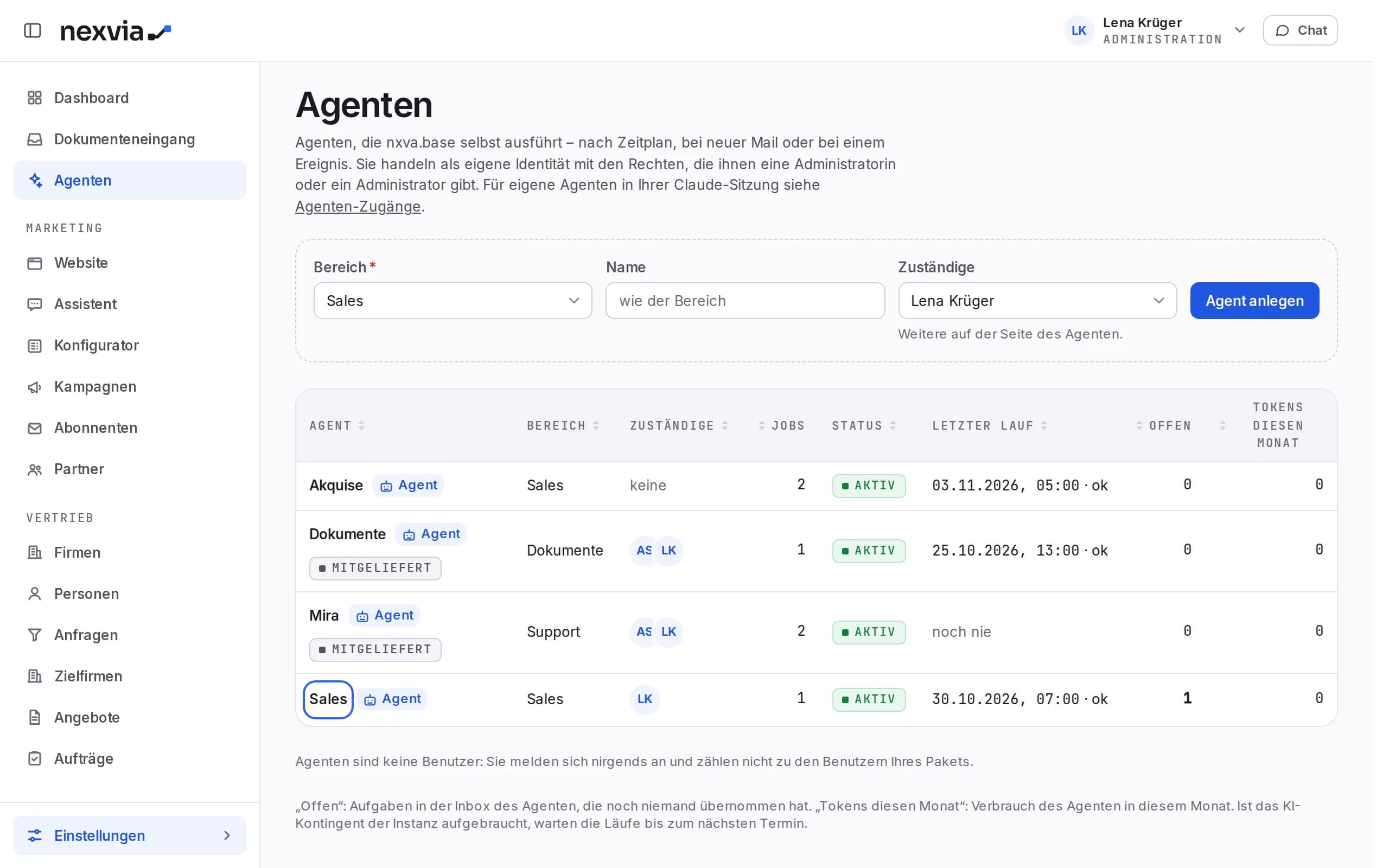
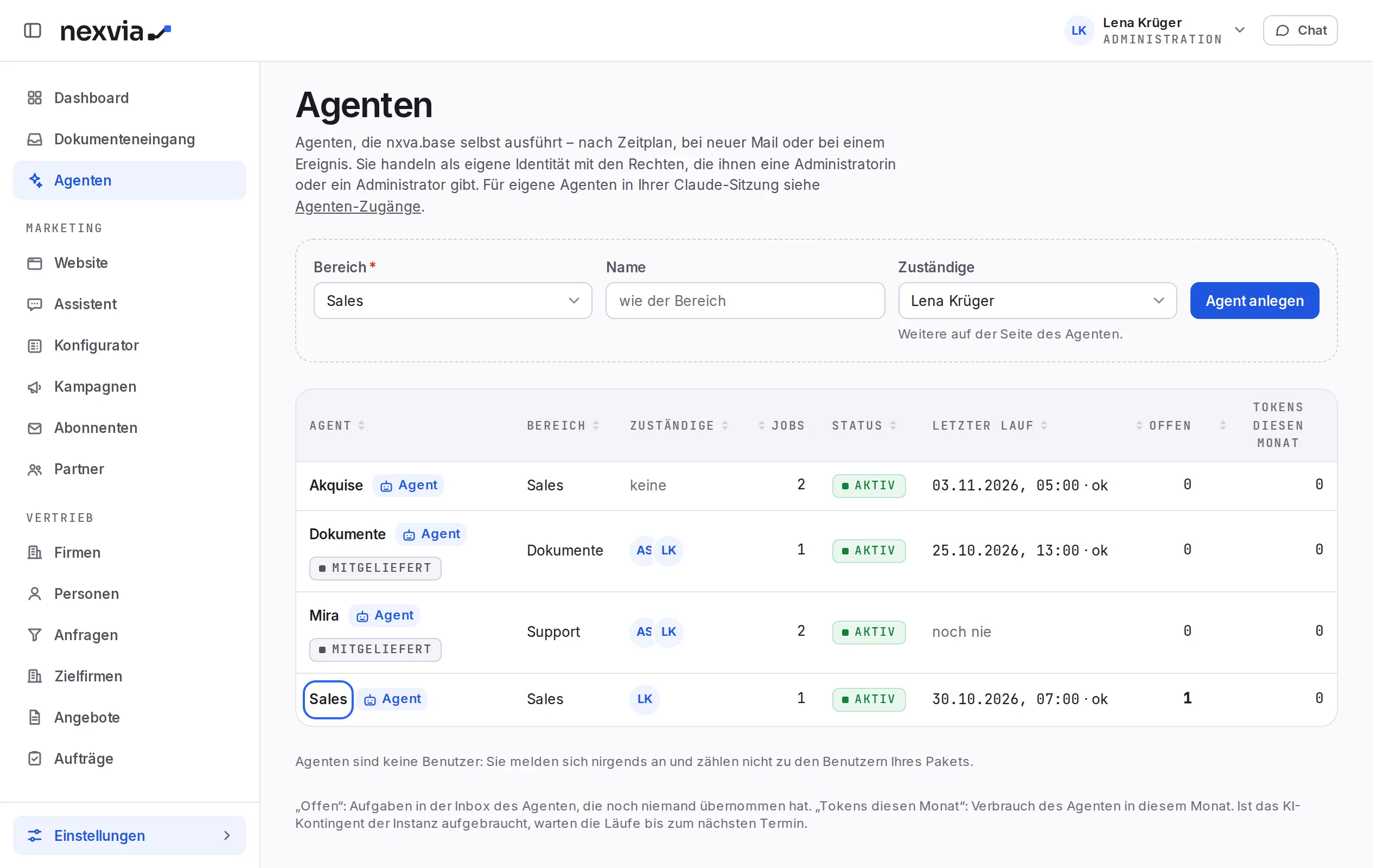
Öffnen Sie in den Einstellungen unter KI & Agenten die Seite Agenten. Dort sehen Sie alle Agenten mit Bereich, Zuständigen, Status und letztem Lauf.
Schritt 2: Agent anlegen
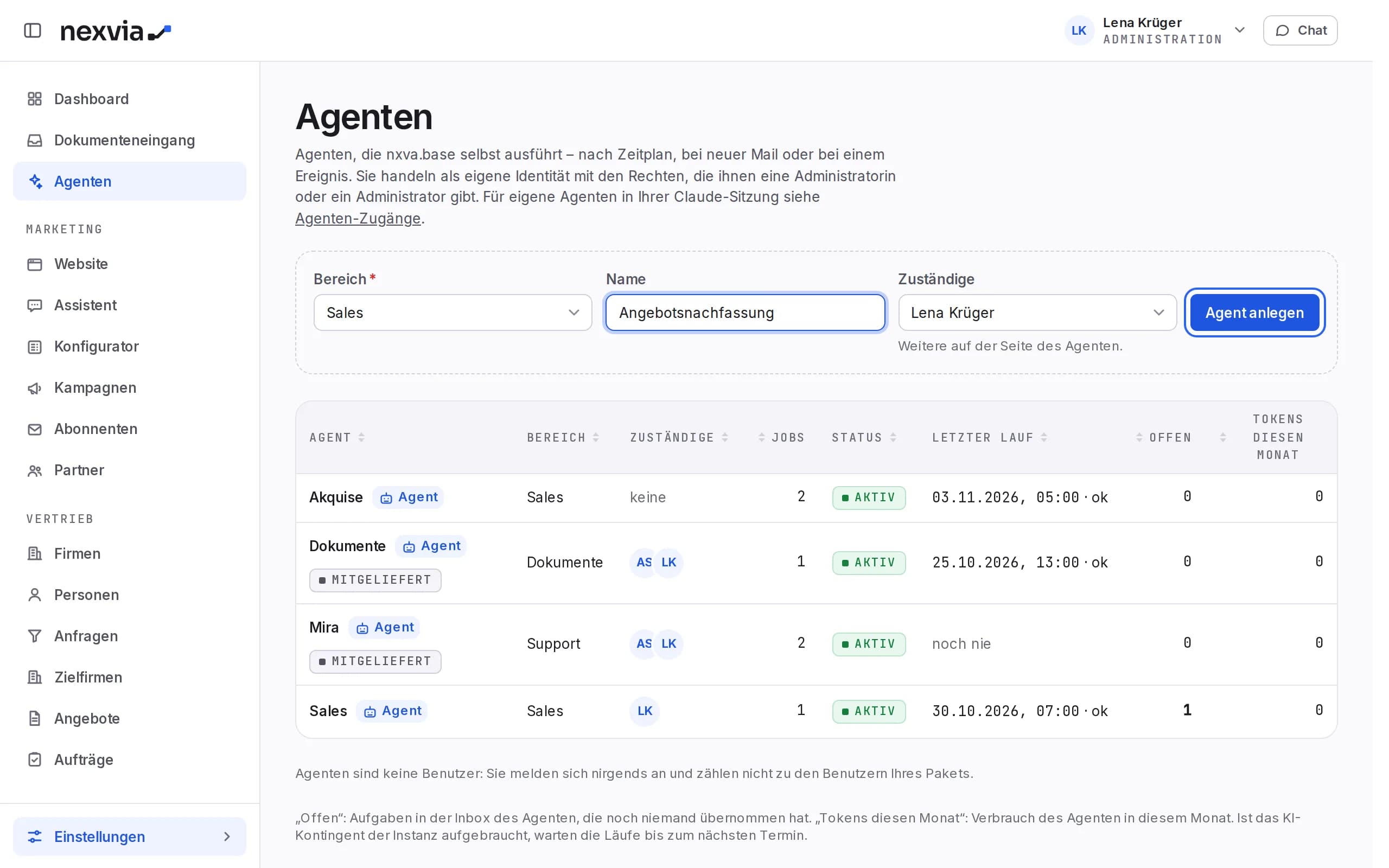
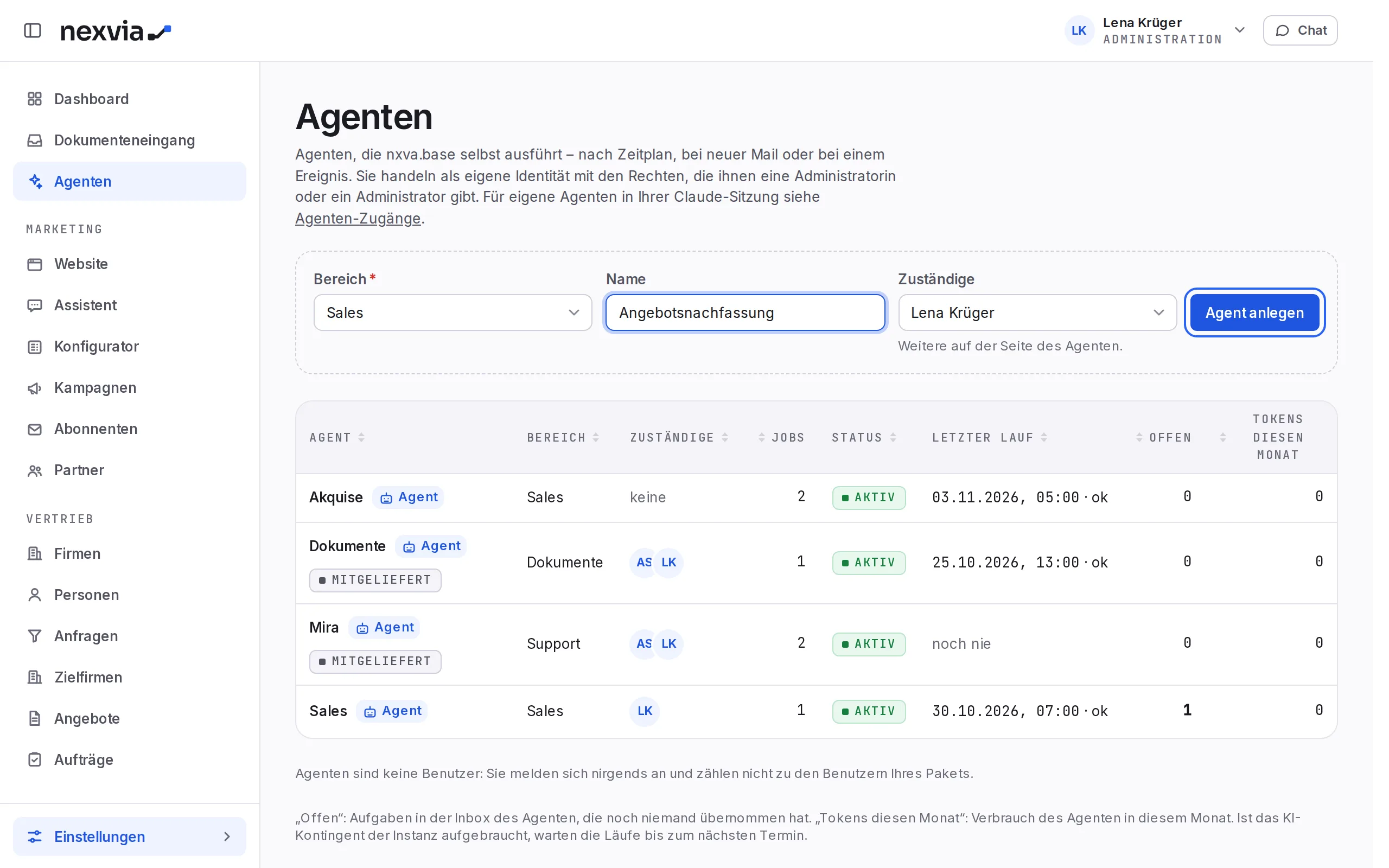
Wählen Sie den Bereich, geben Sie einen Name ein und bestimmen Sie die Zuständige Person. Dann Agent anlegen.
Schritt 3: Anweisungen schreiben
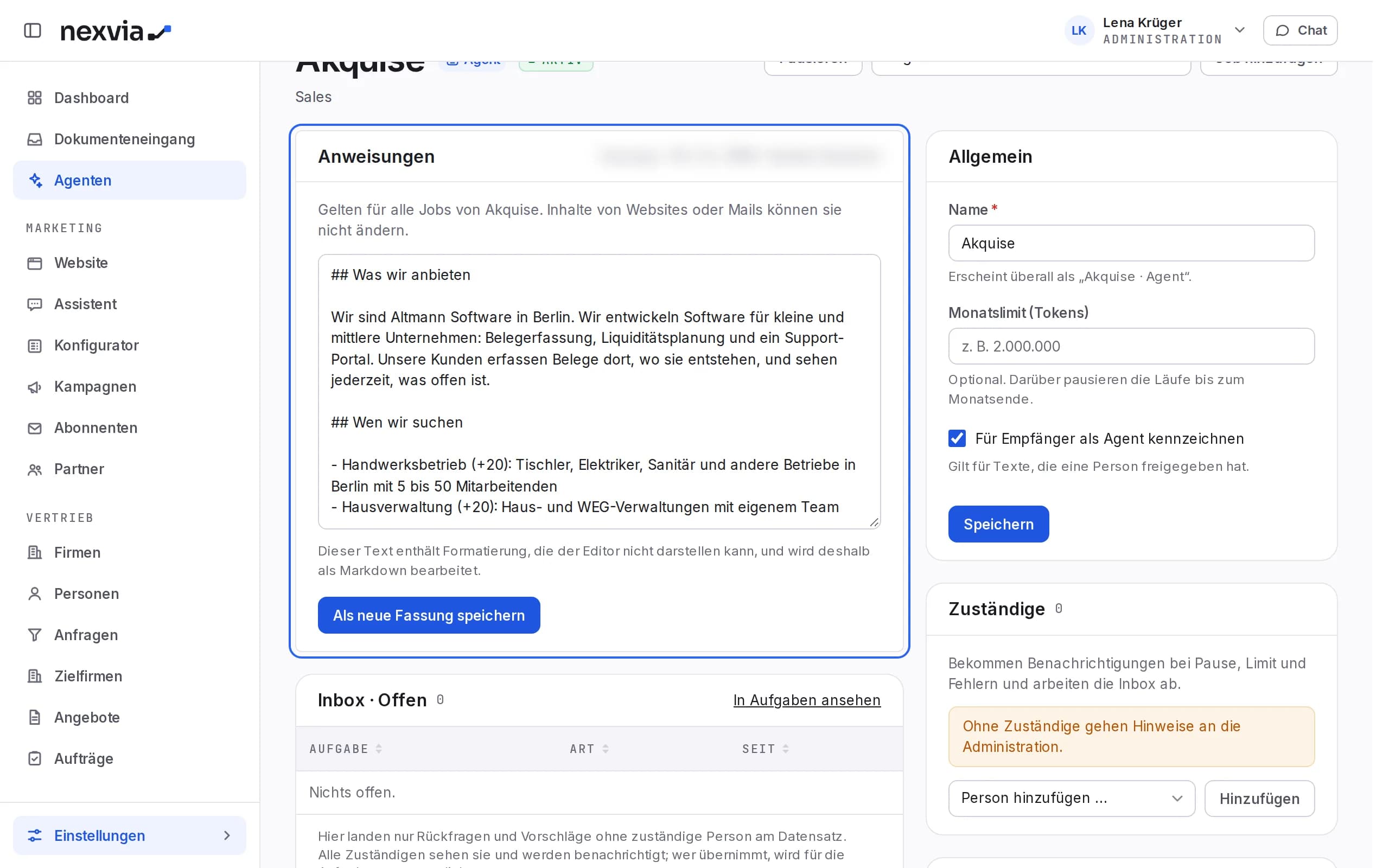
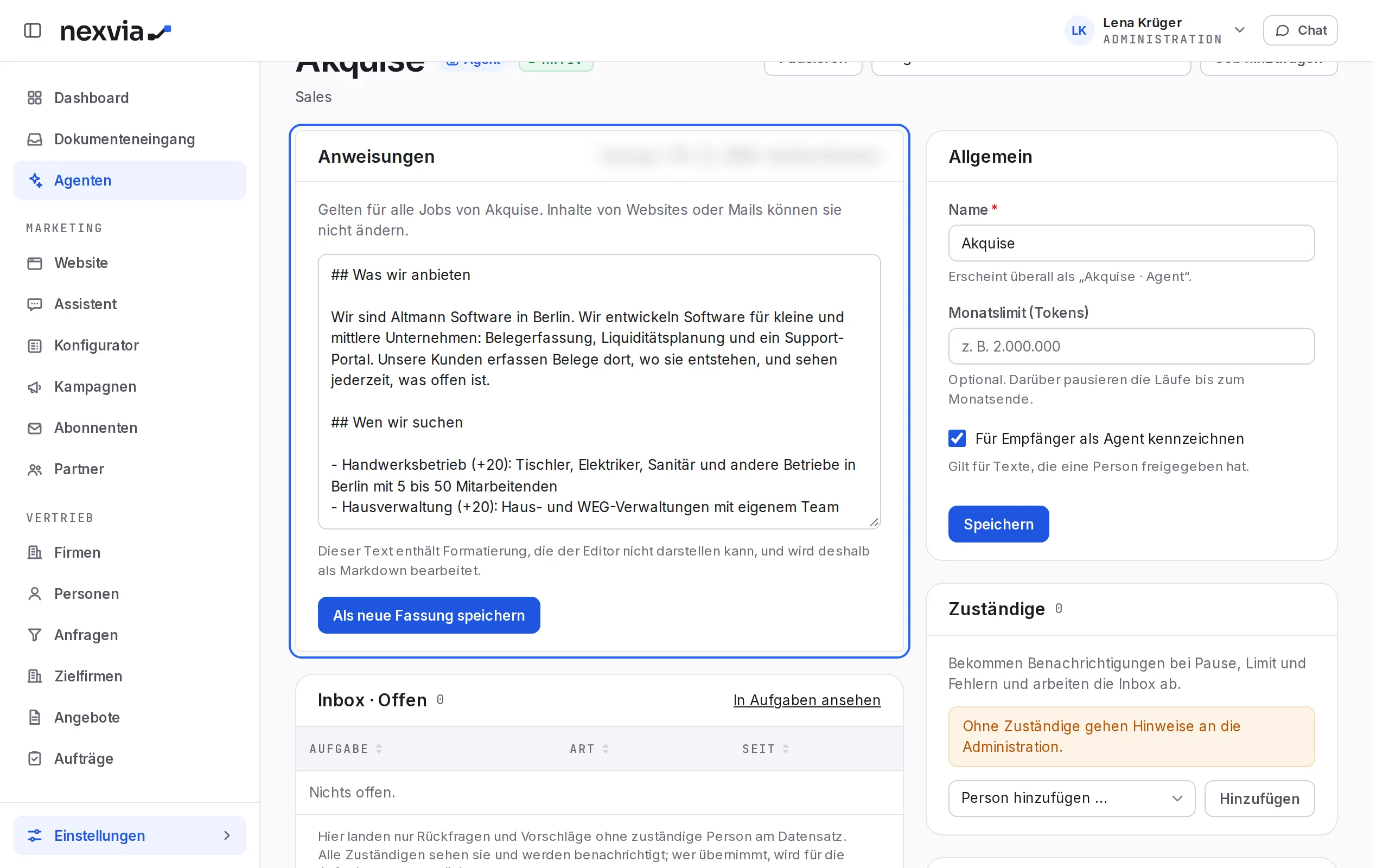
Oben auf der Seite des Agenten steht die Karte Anweisungen. Beschreiben Sie dort, was Sie anbieten, wen der Agent im Blick hat und wie er schreibt. Jeder Job des Agenten liest sie. Als neue Fassung speichern legt eine neue Fassung an, unter Frühere Fassungen holt Wiederherstellen eine ältere zurück.
Schritt 4: Job aus einer Vorlage hinzufügen
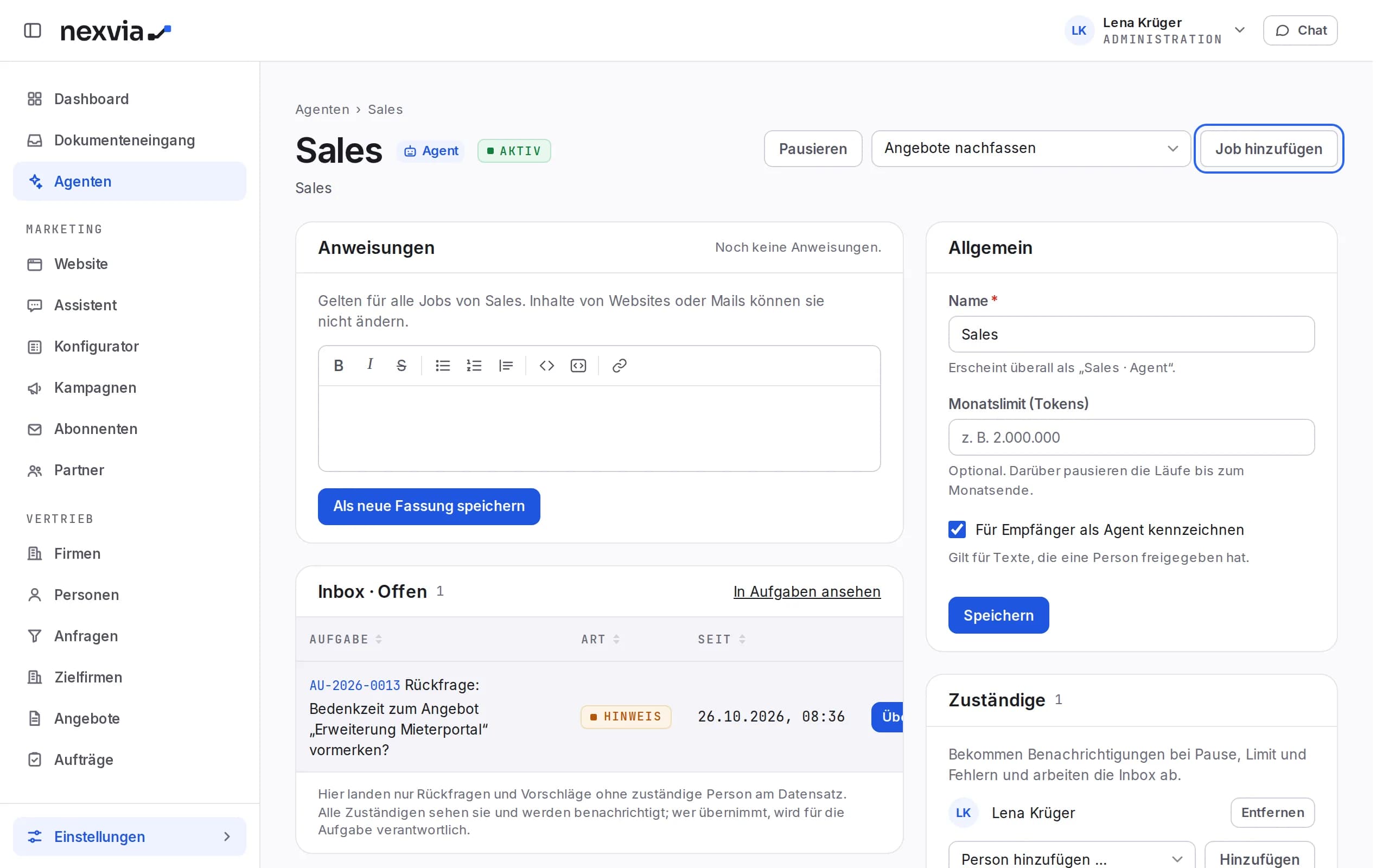
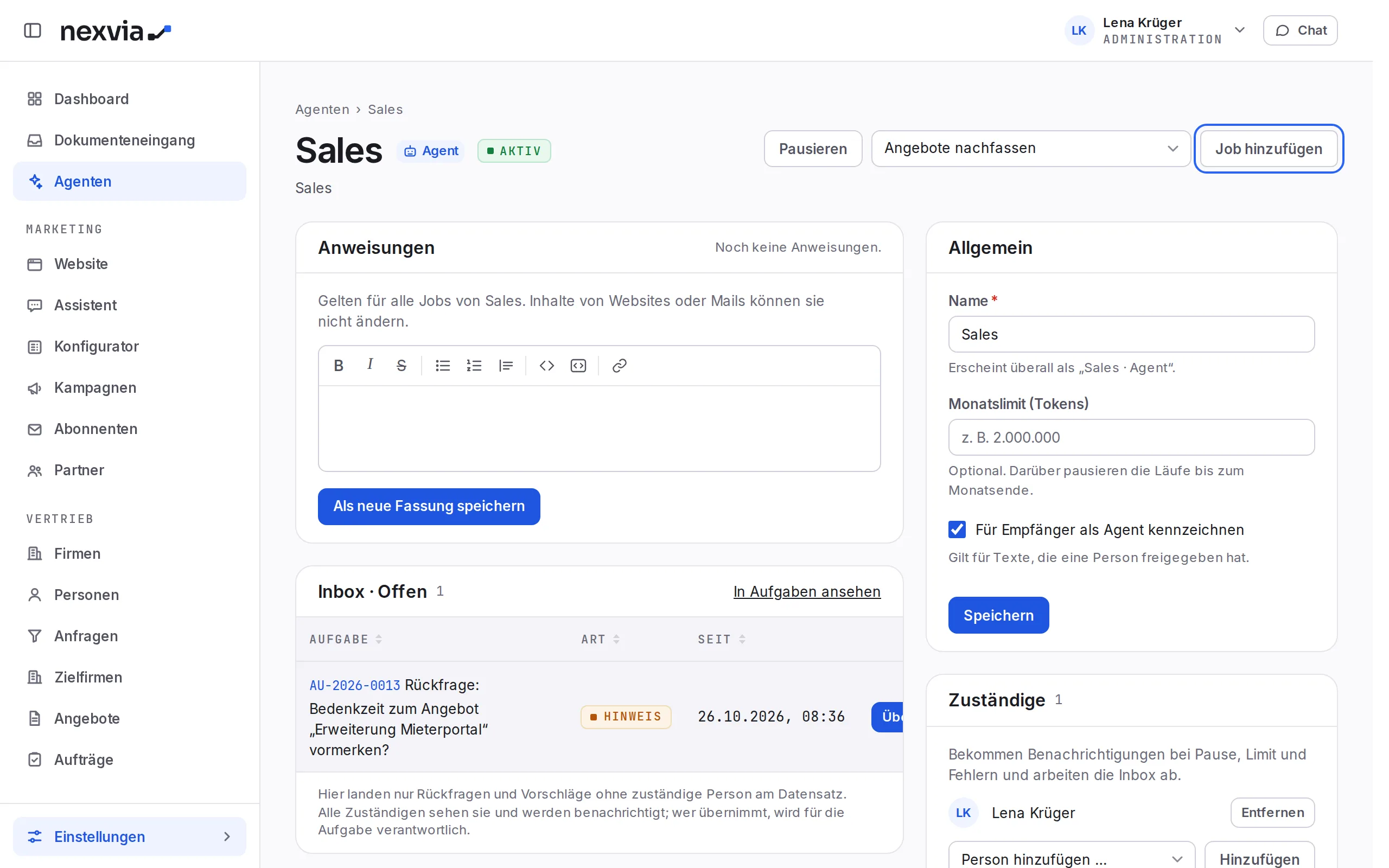
Öffnen Sie den Agenten, wählen Sie oben unter Vorlage zum Beispiel „Angebote nachfassen“ und dann Job hinzufügen.
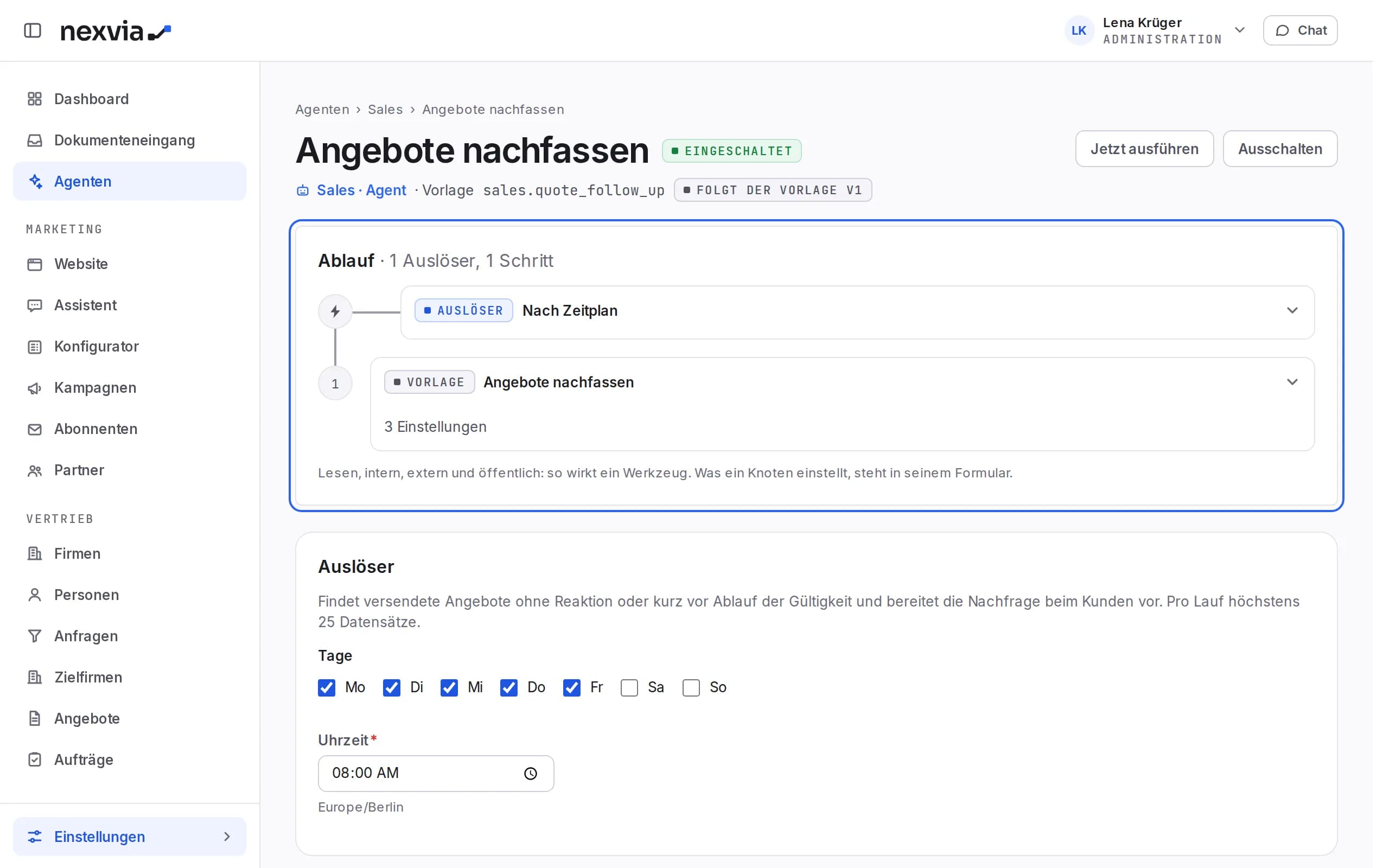
Schritt 5: Job einstellen
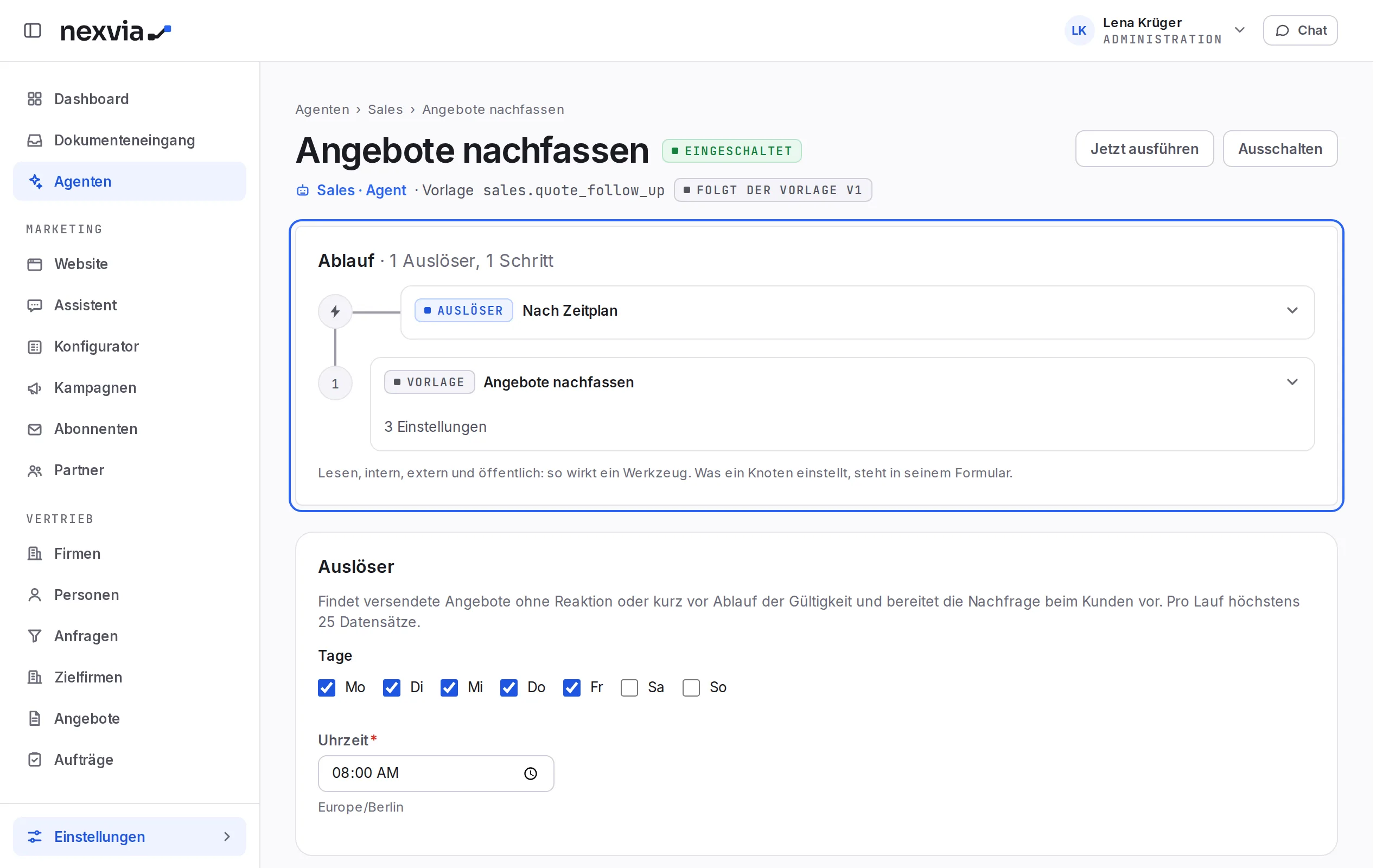
Öffnen Sie den Job. Unter Auslöser legen Sie Tage und Uhrzeit fest. Die Schwellen öffnet ein Klick auf den Schritt in Ablauf. Unter Stufe steht, wie selbstständig er handelt; „Angebote nachfassen“ arbeitet auf 1 · Vorschlagen. Unter Anweisung ergänzen Sie die Anweisungen für diesen Job.
Schritt 6: Arbeit des Agenten verfolgen
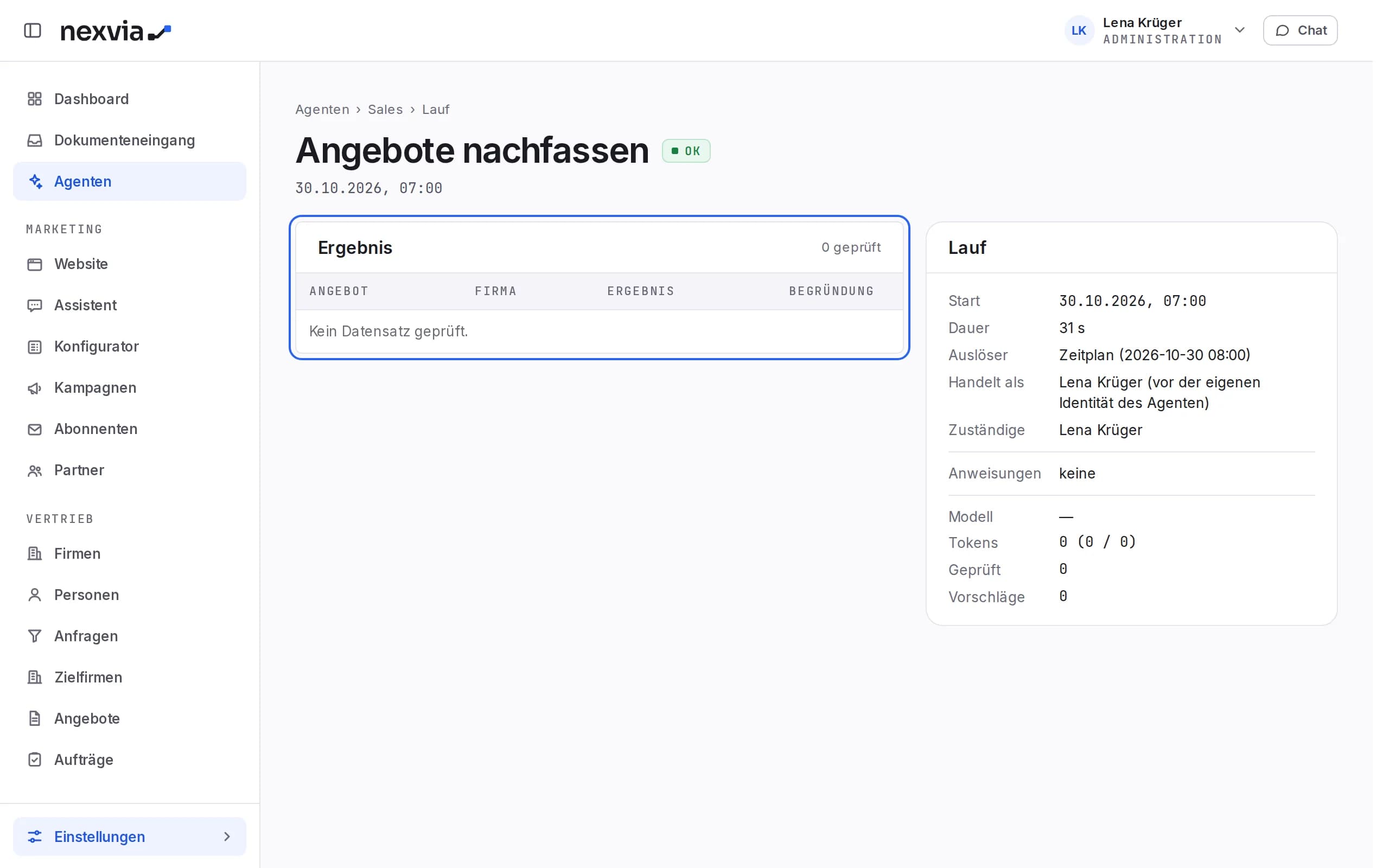
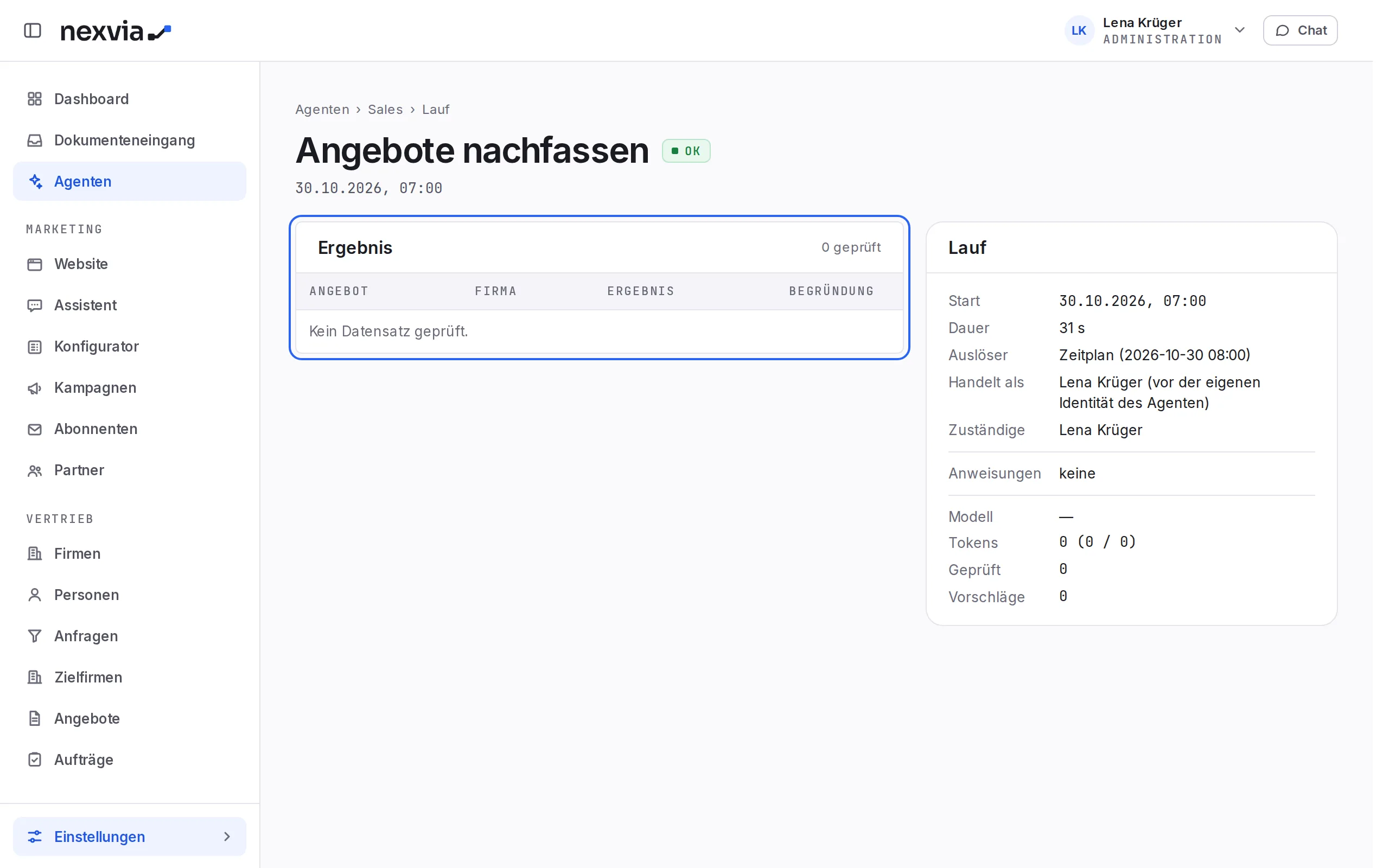
Auf der Seite des Agenten sehen Sie offene Aufgaben, Jobs und Läufe, mit Pausieren halten Sie ihn an. Ein Lauf zeigt unter Ergebnis, was der Agent geprüft hat und warum.
Mehr dazu
- FunktionKI-AgentenZur Funktion
- EditionAb Edition Pro enthaltenZu den Preisen
- Was ist neu2026.10.8: Eingangsrechnungen, Chat, KI-Agenten und SEPAZur Version